
从 Gush Studio 开始
首次使用,推荐先下载 Gush Studio。在一个桌面工作区里管理项目、会话和 AI 任务,用 Code 编程、用 Work 处理文档与资料。登录 Gush 账户后可直接选择订阅内模型,也可以接入自己的 API。
支持 Windows 与 macOS。下载并打开桌面端,选择项目后即可开始;使用 Gush 订阅模型时登录现有账户。
需要手动接入 API?从这里开始
接入其他开发工具或自己的应用时,可在 Gush 控制台创建 API Key,绑定与你要使用的模型相匹配的分组,再通过 CC Switch 导入开发工具。正确选择分组是调用成功的关键。
更喜欢终端?查看 Gush TUI 安装与登录。
创建 API Key
登录 Gush API 控制台,从左侧导航进入「API 密钥」,点击右上角「创建密钥」。密钥名称只用于自己识别,可以按照用途命名,例如“Codex”“Claude Code”或“生产环境”。
- 1
打开 Gush API 控制台,完成注册或登录。
- 2
进入「API 密钥」,点击「创建密钥」,填写便于识别的名称。
- 3
先不要直接提交,继续完成下一步的分组选择。
选择正确的分组
创建密钥时必须选择分组。分组决定这个 Key 可以调用的平台、模型范围、账号池和计费倍率;选错分组会导致模型不可用、路由到错误平台或返回权限错误。
准备使用 Codex 或 OpenAI 兼容模型时选择 OpenAI 分组;使用 Claude Code 时选择 Anthropic/Claude 或你实际要调用的模型分组;使用 GLM-5.2 时选择智谱 GLM 分组。请以控制台当前展示的分组名称和平台徽标为准。
| 计划使用的工具 / 模型 | 应选择的分组类型 | 配置重点 |
|---|---|---|
| Codex、OpenCode、GPT | OpenAI | 使用 Responses / OpenAI 兼容配置 |
| Claude Code、Claude 模型 | Anthropic / Claude | 使用 Claude Code 客户端配置 |
| Claude Code 调用 GLM-5.2 | 智谱 GLM | 导入后额外配置 Sonnet 模型映射 |
选择分组后提交创建,并立即保存完整的 sk-... 密钥。已有密钥也可以在列表的“分组”列中点击当前分组重新选择。
浏览器、移动应用和公开仓库都不是安全的存储位置。生产环境应从服务端环境变量读取密钥。
推荐:一键导入 CC Switch
创建密钥后,优先使用列表操作栏中的「导入到 CCS」。Gush API 会通过 CC Switch 深链自动带入供应商名称、API 地址、平台、API Key 和用量查询配置,省去手动复制多项参数。
- 1
先按照 CC Switch 使用说明完成安装,并开启目标工具的插件接管。
- 2
回到「API 密钥」列表,在目标 Key 的操作栏点击「导入到 CCS」。
- 3
允许浏览器打开 CC Switch,核对供应商、平台、API 地址与模型,然后保存并设为 Active。
- 4
完全重启正在运行的终端、Codex、Claude Code 或编辑器,让新配置生效。
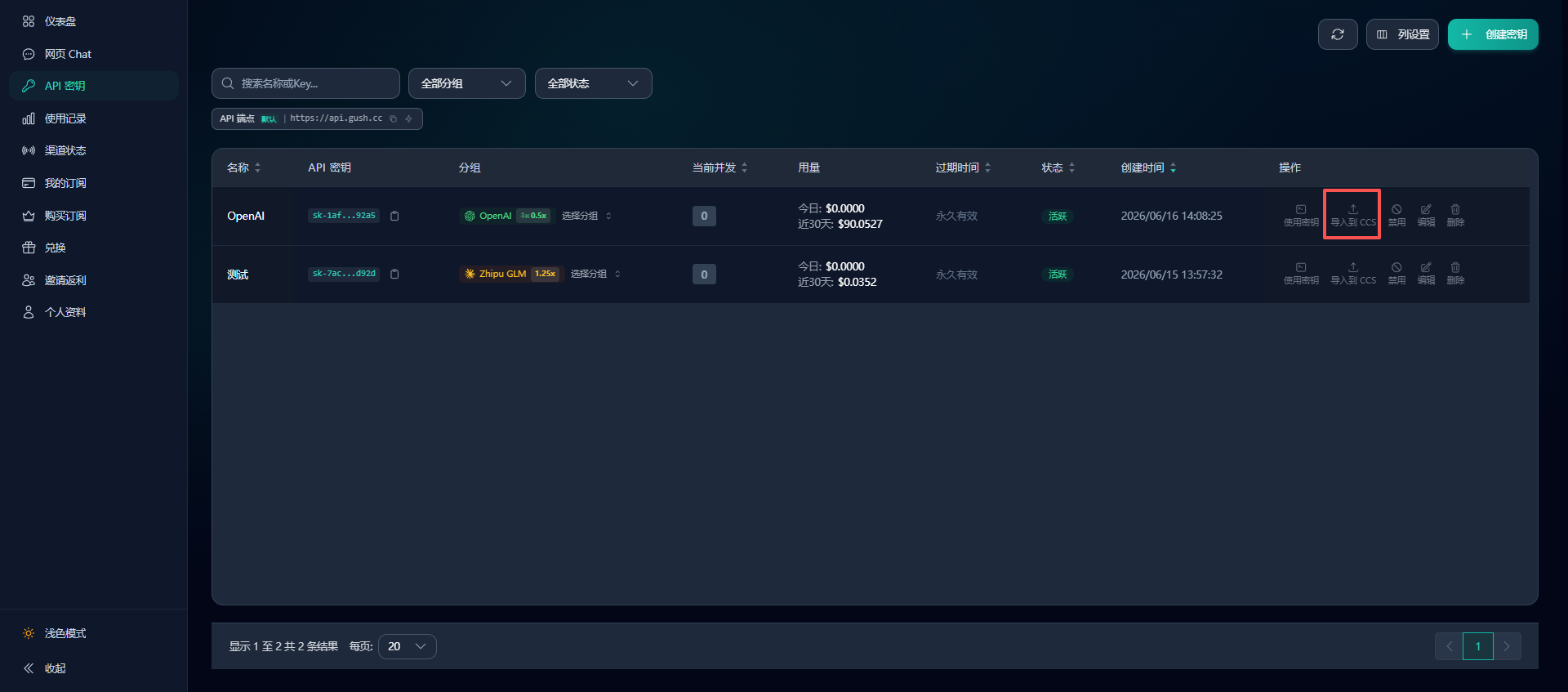
一键导入会完成供应商与密钥配置,但 Claude Code 使用 GLM-5.2 时,还要在 CC Switch 的 Claude Code 高级配置或 Env 中增加下面一项。否则 Claude Code 选择 Sonnet 时可能不会调用目标模型。
{
  "ANTHROPIC_DEFAULT_SONNET_MODEL": "glm-5.2[1M]"
}
如果使用其他模型,请把 glm-5.2[1M] 替换为该分组实际提供的完整模型 ID。更多说明见 CC Switch → Claude Code 模型映射。
验证配置或发送请求
通过 CC Switch 导入后,重启目标工具并发送一条简单消息。如果需要独立验证 Key,可以使用下面的 OpenAI 兼容请求;模型 ID 必须属于创建 Key 时选择的分组。
curl https://api.gush.cc/v1/chat/completions \
  -H "Authorization: Bearer $GUSH_API_KEY" \
  -H "Content-Type: application/json" \
  -d '{
    "model": "gpt-5.6-sol",
    "messages": [
      {"role": "user", "content": "用一句话解释 API"}
    ],
    "stream": true
  }'
from openai import OpenAI
client = OpenAI(
api_key="$GUSH_API_KEY",
base_url="https://api.gush.cc/v1",
)
response = client.chat.completions.create(
model="gpt-5.6-sol",
messages=[{"role": "user", "content": "Hello"}],
)
print(response.choices[0].message.content)import OpenAI from "openai";
const client = new OpenAI({
apiKey: process.env.GUSH_API_KEY,
baseURL: "https://api.gush.cc/v1",
});
const response = await client.chat.completions.create({
model: "gpt-5.6-sol",
messages: [{ role: "user", content: "Hello" }],
});服务返回 200 OK 以及 JSON 或 SSE 数据流,就表示接入完成。
身份认证
所有 API 请求都需要在 HTTP 请求头中发送 Bearer Token。服务端会根据密钥识别账户、权限和额度。
Bearer $GUSH_API_KEY接口与端点
SDK 配置使用带 /v1 的 Base URL;直接发送 HTTP 请求时,在其后追加具体端点。
https://api.gush.cc/v1| 端点 | 用途 | 方法 |
|---|---|---|
/responses | Codex 与新式 OpenAI 响应接口 | POST |
/chat/completions | OpenAI 兼容聊天补全 | POST |
/messages | Anthropic 兼容消息接口 | POST |
/models | 获取当前可用模型列表 | GET |
模型选择
模型权限以控制台和 GET /v1/models 的返回为准。建议在生产环境中使用返回列表里的精确模型 ID,不要依赖展示名称。
 OpenAI
gpt-5.6-sol Anthropic
claude-* 智谱
智谱glm-5.2[1M]流式响应
将请求体中的 stream 设置为 true,服务会通过 Server-Sent Events 持续返回增量内容。请逐行处理 data: 事件,并在客户端断开时及时取消上游请求。
Gush TUI 安装与登录
Gush TUI 是终端里的 AI 编程助手,可以阅读项目、修改代码和执行开发任务。npm 包名是 gush-tui,安装后的启动命令是 gush。
1. 安装并启动
支持 Windows、macOS 和 Linux。先安装 Node.js,版本需为 22.19.0 或更高。在系统终端执行:
npm install -g gush-tui检查版本,把 your-project-folder 换成你的项目目录,然后启动:
gush --version
cd your-project-folder
gush
也可以使用以下安装方式。脚本会检查 Node.js 版本并从 npm 官方仓库安装;缺少 Node.js 时会提示先安装,不会自动修改系统环境。
| 方式 | 安装命令 |
|---|---|
| macOS / Linux | curl -fsSL https://gush.cc/install.sh | sh |
| Windows PowerShell | irm https://gush.cc/install.ps1 | iex |
| pnpm | pnpm add -g gush-tui |
| Bun | bun add -g gush-tui |
pnpm 与 Bun 需要预先安装并配置全局命令目录;pnpm 可用 pnpm setup 配置后重开终端。所有方式启动时都需要 Node.js 22.19+。安装后 gush-tui、gush、gush.cc 均可启动。官网安装页支持切换和复制安装命令。
2. 在 Gush 内完成网页授权
- 1
进入 Gush 交互界面后输入
/login,选择「Gush 网页授权」。以下斜杠命令都在 Gush 内输入,不是在系统终端执行。 - 2
在打开的网页上登录 Gush 账户,核对终端与网页显示的授权码、设备信息,再确认授权。浏览器未自动打开时,复制终端显示的链接手动访问。
- 3
回到终端,从自己的 API Key 列表中选择一个。没有 Key 时,先到控制台创建密钥并选择分组,再输入
/keys选择。 - 4
输入
/model选择当前 Key 可用的模型,然后开始提问。后续可用/keys切换 Key;模型权限与费用取决于 Key 所属分组。
例如输入:“说明这个项目的目录结构,并找出启动入口。”完成授权后,Gush TUI 会保存设备凭证,之后启动可以继续使用,无需每次复制 API Key。也可以手动配置 Key,但下方的设备、签到与重置卡功能需要网页授权登录。
签到、重置卡与账户管理
网页授权登录后,可以在 Gush 内直接输入以下命令:
| 命令 | 用途 |
|---|---|
/keys | 查看并切换当前使用的 API Key |
/model | 选择模型 |
/balance | 查询账户余额 |
/usage | 查询当前 Key 的额度与用量 |
/checkin | 领取当天签到奖励,结果以服务端返回为准 |
/gush-logout | 撤销当前设备的网页授权登录 |
/logout | 清除本地登录凭证;远程撤销设备请使用上一条命令或个人资料页 |
每天签到
签到开放时,每个账户每天只能领取一次;更换 Key 或设备不会增加次数。日期按北京时间(Asia/Shanghai)计算,零点进入新一天。签到开放时间及赠送金额以官方说明为准。
奖励到账户余额,不会提高 Key 的独立额度上限或订阅限额。余额不足时也可以直接输入 /checkin,这条命令不需要先调用 AI 模型。
使用重置卡
网页授权登录后,可以直接对 Gush TUI 说“查询我的重置卡”或“使用重置卡”。Gush TUI 会查询可用卡片与可重置套餐;存在多个套餐时,需要先选择目标套餐,再明确确认是否重置。
确认后消耗 1 张重置卡,仅重置所选套餐的日额度和周额度,月额度不会变化。每张重置卡自发放起有效期为 30 天,过期卡不能使用;没有有效套餐或有效卡片时不会执行重置。
重置卡会在确认后扣除,不能用于重置月额度。请在确认前核对套餐名称和当前日、周用量。
用自然语言查询
也可以对 Gush TUI 说:“我的账户还剩多少余额?”“查询当前 Key 的用量”“我今天签到了吗?”“帮我签到”或“查询我的重置卡”。Gush TUI 可通过账户工具调用接口并根据返回结果回答;自然语言方式需要可用的模型和调用额度,直接命令适合快速查询和签到。
管理登录设备
打开 个人资料 → 登录设备,找到对应设备并选择退出。该设备之后的请求会失效,需要重新 /login 授权;已经在处理的请求不保证立即中断。
换电脑或不再使用某台设备时,先撤销授权。设备凭证与密码一样需要妥善保管,不要复制到聊天或公开仓库。
远程控制:手机继续工作
人不在电脑前,也可以用手机继续推进 Gush TUI 里的任务。在 Gush 中输入 /gush-remote,终端会生成远程网页链接、二维码和 12 位连接码;点击链接或用手机扫码打开网页,即可远程接管当前会话。
三步开启远程
- 1
在 Gush 交互界面输入
/gush-remote,终端会显示远程网页链接(形如https://remote.gush.cc/tui?code=XXXX)、对应的二维码和 12 位连接码。 - 2
两种方式打开远程网页:直接点击终端里的链接,或用手机扫二维码;也可以手动访问
remote.gush.cc后输入连接码。 - 3
连接成功后,手机网页与电脑上的 Gush 实时同步:发送指令、切换模型与会话、查看任务状态,电脑端继续执行。
使用要点
| 项目 | 说明 |
|---|---|
| 连接方式 | 双向 WebSocket 实时连接;远程服务仅转发流量,不保存会话内容 |
| 消息同步 | 网页端同步最近 20 条消息,更早的记录只保存在你的电脑上 |
| 独占控制 | 每个终端同一时间只允许一个网页控制;新页面连接会提示已有页面在线 |
| 断线重连 | 网络波动会自动重连;终端离线时网页会提示,回到电脑恢复即可继续 |
| 关闭远程 | 在终端输入 /gush-remote stop,或在网页中断开此页面 |
首次连接时网页会展示一次私密连接说明,之后不再重复打扰。重新执行 /gush-remote 会生成新的连接码,旧连接码随之失效。
持有连接码即可控制你的终端。不要截图发到群里或粘贴到公开场合;码可随时通过重新执行 /gush-remote 作废更换。
Gush TUI 更新与排错
在系统终端运行下面的命令更新,随后重新启动 Gush:
npm install -g gush-tui@latest卸载前,先在 Gush 中执行 /gush-logout,或在个人资料页撤销设备,然后在系统终端执行 npm uninstall -g gush-tui。卸载 npm 包不会自动撤销远程授权。
| 现象 | 处理方法 |
|---|---|
找不到 gush 命令 | 重新打开终端,确认 npm 全局可执行文件目录已加入 PATH,并检查安装是否成功。 |
| PowerShell 提示禁止运行脚本 | 使用 npm.cmd install -g gush-tui 安装,再使用 gush.cmd 启动。 |
| Node.js 版本不满足要求 | 运行 node -v 检查,升级到 22.19.0 或更高版本后重新安装。 |
| 授权码已过期或设备已退出 | 重新输入 /login 获取新授权,使用这次终端显示的链接与授权码。 |
| 模型不可用或权限不足 | 用 /keys 确认 Key 与分组,再用 /model 选择允许的模型。 |
| 签到未开放或今天已领取 | 以接口提示为准;更换设备、Key 或重复请求不会增加当天奖励。 |
Codex 安装与配置
Codex App、CLI 和 IDE 扩展会复用同一份本地配置。需要桌面端时可先安装 App,再按下文安装 CLI、配置 Gush API。
1. 安装 Codex App
需要桌面端时,前往 OpenAI Codex 官方页面下载安装包。安装后先完全退出 App,按下文配置好 config.toml 和 auth.json,再重新打开;App 会复用 Codex CLI 的用户目录配置。
OpenAI 当前推荐 Windows、macOS 和 Linux 使用独立安装器。只有选择 npm 安装时才必须提前安装 Node.js。命令来源:Codex CLI 官方指南。
官方安装器需要访问 chatgpt.com。如果当前网络无法下载脚本,请切换到下方的 npm 安装方式。
2. 选择 CLI 安装方式
Windows 10 / 11
打开 PowerShell,粘贴并运行官方安装命令。命令临时使用 ExecutionPolicy ByPass 执行安装脚本,不会永久修改系统执行策略。
powershell -ExecutionPolicy ByPass -c "irm https://chatgpt.com/codex/install.ps1 | iex"安装完成后关闭并重新打开 PowerShell,让新的 PATH 生效。
macOS 12 或更高版本
在 Terminal 中运行官方独立安装器;也可以通过 Homebrew 安装。
curl -fsSL https://chatgpt.com/codex/install.sh | sh

# 或使用 Homebrew
brew install --cask codex
Linux
适用于主流 Linux 发行版。在终端运行独立安装器,无需先安装 Node.js。
curl -fsSL https://chatgpt.com/codex/install.sh | sh使用 npm 安装
适合已经配置 Node.js 的用户。参考教程建议使用 Node.js 22+ 与 npm 10+;先运行 node -v 和 npm -v 检查版本。
node -v
npm -v
npm install -g @openai/codex
macOS/Linux 遇到 npm 权限错误时,建议改用独立安装器或通过 nvm 管理 Node.js,不要直接修改系统目录权限。
3. 验证安装并启动
重新打开终端后检查版本。然后进入你的项目目录并启动 Codex。
codex --version
cd your-project-folder
codex
官方版本首次运行会显示登录方式。使用 Gush API 时,不需要完成 ChatGPT 登录,继续按下一步创建本地 API Key 配置即可。
4. 获取 Gush API Key
- 1
登录 Gush API 控制台,进入「API 密钥」。
- 2
创建一个便于识别的密钥,复制完整的
sk-...内容。 - 3
妥善保存密钥。下面示例中的
sk-your-gush-api-key必须替换为你的真实密钥。
5. 创建 Codex 配置文件
在用户目录创建 .codex 文件夹,并在其中创建 config.toml 和 auth.json。Windows 路径为 %USERPROFILE%\.codex,macOS/Linux 路径为 ~/.codex。
~/.codex/config.tomlmodel_provider = "OpenAI"
model = "gpt-5.5"
review_model = "gpt-5.5"
model_reasoning_effort = "xhigh"
disable_response_storage = true
network_access = "enabled"
windows_wsl_setup_acknowledged = true
[model_providers.OpenAI]
name = "Gush API"
base_url = "https://api.gush.cc/v1"
wire_api = "responses"
requires_openai_auth = false
http_headers = { "x-openai-actor-authorization" = "local-image-extension" }
[features]
goals = true~/.codex/auth.json{
"OPENAI_API_KEY": "sk-your-gush-api-key"
}Windows 默认可能隐藏扩展名,请确认文件名不是 config.toml.txt 或 auth.json.txt。修改配置后必须重启终端、Codex App 或 IDE。
6. 在项目中使用 Codex
打开新的终端,进入项目目录并运行 codex。进入交互界面后可以使用 /status 检查当前模型和 Provider,使用 /permissions 设置命令与文件权限。
cd your-project-folder
codex

# 进入 Codex 后输入
/status
7. 安装 VS Code / Cursor 扩展
在扩展商店搜索 Codex,确认发布者为 OpenAI 后安装。扩展会读取同一份 ~/.codex 配置;如果之前登录过其他账户,先在扩展菜单中退出登录,关闭编辑器,完成配置后再重新打开。
更新 Codex
| 安装方式 | 更新命令 |
|---|---|
| Windows 独立安装器 | powershell -ExecutionPolicy ByPass -c "irm https://chatgpt.com/codex/install.ps1 | iex" |
| macOS / Linux 独立安装器 | curl -fsSL https://chatgpt.com/codex/install.sh | sh |
| npm | npm install -g @openai/codex@latest |
| Homebrew | brew upgrade --cask codex |
常见安装问题
| 现象 | 处理方法 |
|---|---|
codex: command not found | 关闭并重新打开终端;npm 安装用户还需确认 npm 全局目录已经加入 PATH。 |
| PowerShell 禁止运行脚本 | 使用上方包含 -ExecutionPolicy ByPass 的官方完整命令,或改用 npm 安装。 |
| 启动后仍要求登录 | 确认 auth.json 路径和 JSON 格式正确,检查文件扩展名,然后完全重启 Codex。 |
| VS Code 扩展仍显示旧账户 | 在扩展中退出登录,关闭所有 VS Code / Cursor 窗口,确认配置后重新打开。 |
| 请求返回 401 | 检查 API Key 是否完整、是否已经失效,以及 base_url 是否为 https://api.gush.cc/v1。 |
Claude Code
在终端设置 Anthropic 兼容地址和密钥。环境变量名称以你当前 Claude Code 版本支持的配置为准。
export ANTHROPIC_BASE_URL="https://api.gush.cc"
export ANTHROPIC_AUTH_TOKEN="$GUSH_API_KEY"
OpenAI SDK
现有 OpenAI SDK 项目通常无需修改业务逻辑。把 api_key 替换为 Gush API Key,并将 base_url 设置为 https://api.gush.cc/v1。
使用 CC Switch 管理供应商
CC Switch 是一款跨平台 API 供应商切换工具,可以在一个界面中管理 Claude Code、Codex、Gemini CLI、OpenCode 和 OpenClaw 的 API 配置。适合需要在多个开发工具之间共用或快速切换 Gush API 的用户。
前往 GitHub Releases 下载最新版本。Windows 推荐选择 .msi 安装包,以便使用自动更新;无法访问 GitHub 时,可使用社群提供的安装包,但应核对版本和文件来源。
安装与通用配置
- 1
安装软件。运行安装包。如果 Windows SmartScreen 拦截,请先确认文件来自官方 Release,再点击“更多信息”与“仍要运行”。
- 2
开启插件接管。打开左上角设置,在“通用”中开启“应用到 XXX 插件”。只开启你实际使用的工具,也可以按需启用开机自启。
- 3
添加供应商。返回主界面,点击右上角加号。只配置单个工具时,在对应工具标签中添加;多个工具共用时,可以创建统一供应商。
- 4
填写并启用。供应商名称填写
Gush API,API Key 使用控制台生成的令牌。保存后点击供应商卡片,确认它处于 Active 状态。
各应用配置
先在 CC Switch 顶部选择目标应用,再按下表填写。模型 ID 应以控制台或 GET /v1/models 的实际返回为准。
| 应用 | API 请求地址 | 模型示例 | 额外设置 |
|---|---|---|---|
| Claude Code | https://api.gush.cc | glm-5.2[1M] | 启用插件接管,并配置模型映射 |
| Codex | https://api.gush.cc/v1 | gpt-5.5 | 选择 Responses / OpenAI 兼容模式 |
| Gemini CLI | 使用控制台提供的 Gemini 地址 | 选择账户可用模型 | Auth Mode 选择 API Key / Bearer Token |
| OpenCode | https://api.gush.cc/v1 | gpt-5.6-sol | 保存后点击卡片设为 Active |
| OpenClaw | 按所选 Provider 填写 | 选择账户可用模型 | 可继续配置 Env、Tools、AgentsDefaults |
Claude Code 模型映射
Claude Code 会按 Sonnet 等内置模型类型发起请求。使用 GLM 等第三方模型时,只填写模型名称可能不会生效,还需要在 CC Switch 的 Claude Code 供应商高级配置或 Env 中设置默认模型映射。例如,将默认 Sonnet 映射到 GLM-5.2:
{
  "ANTHROPIC_DEFAULT_SONNET_MODEL": "glm-5.2[1M]"
}当 Claude Code 选择默认 Sonnet 模型时,实际请求会使用 glm-5.2[1M]。模型 ID 必须与 Gush API 控制台提供的名称完全一致,包括方括号中的上下文标识。
地址末尾不要带多余的斜杠。Claude Code 使用根地址;Codex 和 OpenCode 通常使用带 /v1 的地址。如果日志中出现 /v1/v1/...,说明当前 CC Switch 或插件已经自动追加路径,应删除手动填写的一个 /v1。
让切换后的配置生效
每次切换供应商后,关闭并重新打开正在运行的终端或开发工具。若配置没有变化,请依次检查:对应插件接管开关是否开启、供应商卡片是否为 Active、API Key 是否完整,以及请求地址是否出现重复的 /v1。
错误处理
| 状态码 | 含义 | 建议 |
|---|---|---|
400 | 请求参数不合法 | 检查模型 ID、消息格式和必填字段 |
401 | 认证失败 | 确认 API Key 完整且请求头格式正确 |
403 | 权限不足 | 确认密钥状态、模型权限与账户套餐 |
429 | 请求过于频繁 | 使用指数退避后重试,并降低并发 |
5xx | 服务暂时不可用 | 记录请求 ID,稍后重试或联系支持 |
速率限制
具体并发和用量限制以控制台套餐页面为准。遇到 429 时,使用带随机抖动的指数退避策略;不要在固定时间间隔内无限重试。
获取支持
无法通过文档解决时,请发送邮件至 hi@gush.cc。附上请求时间、端点、HTTP 状态码和响应中的请求 ID;不要发送完整 API Key。